Menggunakan tabel di Word dapat menyediakan Anda dengan elemen tambahan untuk dokumen. Tabel dapat digunakan untuk membuat daftar atau format teks secara terorganisasi.
Menyisipkan Table
- Klik di mana Anda ingin menyisipkan tabel
- Pada tab Insert, Tables grup, klik Table

- Sebuah drop down box akan muncul, klik dan tahan mouse Anda kemudian tarik untuk memilih jumlah baris dan kolom yang Anda inginkan masukkan ke dalam dokumen Anda. Anda akan lihat tabel Anda muncul dalam dokumen Anda seperti yang Anda seret pada grid
- Setelah Anda menyoroti baris dan kolom yang Anda inginkan lepaskan mouse dan tabel akan di dokumen Anda

- Klik pada table
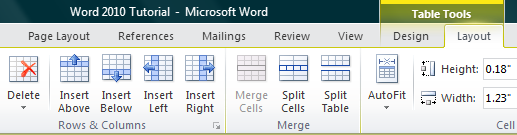
- di bawah Tabel Tools, buka tab Layout
- Klik pada Insert Above atau Insert Below untuk menambahkan baris, Klik pada Insert Left atau Insert Right untuk menyisipkan kolom

- Klik pada Delete untuk mengahpus kolom, baris atau cell
- Letakkan pointer pada tabel sampai ikon muncul
 , kemudian klik ikon tersebut
 - Tekan BACKSPACE pada keyboard

Anda dapat menghapus isi sel, baris, kolom, atau seluruh tabel. Ketika Anda menghapus isi tabel, baris tabel dan kolom tetap dalam dokumen Anda.
- Pilih isi yang ingin Anda hapus dengan mengikuti langkah-langkah di bawah ini :
- Seluruh tabel : Dalam tampilan Cetak Layout, letakkan pointer ke tabel sampai ikon
 muncul, dan kemudian klik ikon
 - Satu baris atau beberapa baris : Klik disebelah kiri baris.

- Satu kolom atau beberapa kolom : Klik garis paling atas dari kolom atau
border
- Cell : Klik tepi kiri dari cell


Sumber : https://wasis79.wordpress.com/2011/12/29/tutorial-microsoft-word-2010-2/

Tidak ada komentar:
Posting Komentar