Memformat Dokumen
Mengatur Line Spacing
Jarak default adalah 1,15 spasi baris dan 10 poin setelah setiap
paragraf. Jarak default pada dokumenMicorosoft Office 2003 adalah 1.0
antara garis dan tidak ada baris kosong antara paragraf.

Cara termudah untuk mengubah jarak baris untuk seluruh dokumen adalah menyorot seluruh paragraf atau dokumen yang ingin Anda ubah spasi barisnya.
- Pada tab Home, dibagian Paragraph group, klik Line Spacing
- Lakukan salah satu dari langkah berikut:
- Klik nomor ruang baris yang Anda inginkan.Sebagai contoh, klik 1,0 untuk single-ruang dengan jarak yang digunakan dalam versi Word sebelumnya. Klik 2,0 untuk double-ruang paragraf yang dipilih. Klik 1,15 untuk single-ruang dengan jarak yang digunakan dalam Word 2010
- Klik Remove Space Before Paragraph untuk menghapus baris tambahan ditambahkan setelah setiap paragraf sebagai standar.

Orientasi Halaman
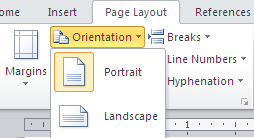
Anda dapat memilih salah satu potret (vertikal) atau lanskap (horizontal) untuk semua atau bagian dari dokumen Anda.
Ubah Orientasi Halaman
- Pada tab Page Layout, dibagian Page Setup Group, klik Orientation
- Klik Portrait atau Landscape
Berbeda Halaman Orientasi dalam Dokumen yang sama
- Sorot halaman atau paragraf yang ingin Anda ubah ke portrait atau orientasi landscape.
- Pada tab Page Layout, dibagian Page Setup Group, klik Margins


- Klik Custom Margins di bagian bawah menu drop down
- Kotak dialog Page Setup akan muncul.
- Pada tab Margins, klik Portrait atau Lanscape.
- Pada Apply to, klik Selected text atau This point forward
Page Margins
Margin halaman adalah ruang kosong di sekitar tepi halaman. Secara umum, Anda menyisipkan teks dan grafis di area cetak di dalam margin Bila Anda mengubah margin halaman dokumen, Anda mengubah di mana teks dan gambar muncul di setiap halaman. Anda dapat mengubah margin halaman dengan memilih dari salah satu setting Word dalam galeri Margins atau dengan menciptakan custom margin.
Mengatur Margins Halaman yang ditetapkan sebelumnya
- Pada tab Page Layout, dibagian Page Setup group, klik Margins. Drop down menu galeri Margins akan muncul
- Klik jenis margin yang ingin Anda terapkan.

- Pada tab Page Layout, dibagian Page Setup group, klik Margins
- Di bagian bawah drop down menu galeri Margins, klik Custom Margins
- Kotak dialog Page Setup akan muncul.
- Masukkan nilai baru untuk margin pada semua atau beberapa, Atas Bawah, Kiri atau Kanan
- Klik OK

CATATAN: Kebanyakan printer memerlukan lebar minimum untuk pengaturan margin, karena mereka tidak dapat mencetak semua cara ke tepi halaman. Jika Anda mencoba untuk mengatur margin yang terlalu sempit, Microsoft Word menampilkan pesan Satu atau lebih margin diatur di luar area cetak halaman
Page Breaks
Word secara otomatis menyisipkan page break bila sudah mencapai akhir halaman. Jika Anda ingin memecah halaman di tempat yang berbeda, Anda dapat menyisipkan panduan page break
Menyisipkan Page Break
- Klik di mana Anda ingin memulai halaman baru.
- Pada tab Insert, dibagian Pages group, klik Page Break

Menghapus Page Break
Anda tidak dapat menghapus page breaks yang Word masukkan secara otomatis, Anda hanya dapat menghapus page breaks yang Anda masukkan secara manual
- Pergi ke page break yang ingin Anda hapus
- Pilih page break dengan mengklik di margin sebelah garis putus-putus

- Tekan DELETE pada keyboard.

Anda dapat menambahkan header, footer dan nomor halaman dengan
berbagai cara. Cara termudah adalah klik dua kali pada bagian atas atau
bawah halaman dan header footer dan daerah akan muncul. Masukkan teks
yang ingin Anda tampilkan di bagian atas atau bawah setiap halaman.

Menambahkan Page Numbers
Jika Anda ingin nomor halaman pada setiap halaman, Anda dapat dengan cepat menambahkan nomor halaman dari galeri.
- Pada tab Insert, dibagian Header & Footer group, klik Page Number.
- Klik lokasi page number yang diinginkan
- Dalam galeri, gulir melalui pilihan, dan kemudian klik format nomor halaman yang Anda inginkan.
- Untuk kembali ke isi dokumen Anda, klik Close Header and Footer pada tab Design (dibawah Header & Footer Tools).


- Pada tab Insert, dibagian Header & Footer group, klik Header or Footer
- Klik header or footer yang ingin anda tambahkan ke dalam dokumen dan area header atau footer anda akan terbuka
- Ketik teks di area header atau footer
- Untuk kembali ke isi dokumen anda, klik Close Header and Footer pada tab Design (dibawah Header & Footer Tools).

- Klik pada perintah Header, Footer dan Page Number
- Sebuah menu drop down akan muncul
- Klik Hapus di bagian bawah menu

Bulleted dan Numbered List
- Perintah Bullets
- Perintah Numbering
Menyisipkan daftar Bulleted atau Numbered
- Klik area di mana Anda menginginkan daftar Anda untuk muncul atau sorot teks yang Anda inginkan untuk berada dalam daftar.
- Arahkan ke tab Home, dibagian Paragraph group, klik Bullets atau Numbering.
- Bullet(s) atau number(s) akan disisipkan

- Pilih items yang ingin anda tambahkan bullets atau numbering.
- Pada tab Home, dibagian Paragraph group, klik tanda panah disebelah perintah Bullets atau Numbering
- Pilih format bullet atau number yang ingin anda sisipkan
Jika Anda tidak menyukai lokasi bullets atau nomor Anda dapat dengan mudah memindahkan mereka ke lokasi yang lebih disukai.

- Klik bullet atau number dalam daftar untuk menyorot daftar
- Tarik daftar ke lokasi baru. Seluruh daftar bergerak seperti yang Anda tarik. Level penomoran tidak berubah

Tidak ada komentar:
Posting Komentar