Sabtu, 31 Januari 2015

Tutorial Microsoft Word 2010 - Part 9
Menggunakan Fitur “Spell Check”
Saat Anda mengetik dokumen Anda, garis bergelombang merah akan muncul di bawah setiap kata yang dieja salah. Cara tercepat untuk memperbaiki kesalahan ejaan adalah:


Print Preview otomatis ditampilkan saat Anda klik pada tab Print.Setiap kali Anda membuat perubahan ke pengaturan cetak-terkait, preview secara otomatis diperbarui
Tab Print adalah tempat untuk pergi untuk memastikan Anda mencetak apa yang Anda inginkan.

Menyimpan document
Untuk menyimpan dokumen dalam format yang digunakan oleh Word 2010 dan Word 2007, lakukan hal berikut :
Saat Anda mengetik dokumen Anda, garis bergelombang merah akan muncul di bawah setiap kata yang dieja salah. Cara tercepat untuk memperbaiki kesalahan ejaan adalah:

- Letakkan kursor di atas kata yang salah eja dan klik kanan
- Sebuah drop down box akan muncul dengan ejaan yang benar dari kata tersebut
- Sorot dan klik kiri kata yang salah yang ingin Anda ganti

- Klik pada tab Review
- Klik pada perintah Spelling & Grammar (tanda centang berwarna biru dengan ABC di atasnya)
- KotakSpelling and Grammar akan muncul
- Anda dapat memperbaiki Spelling atau mengeluarkan Grammar dalam kotak.
Print Preview otomatis ditampilkan saat Anda klik pada tab Print.Setiap kali Anda membuat perubahan ke pengaturan cetak-terkait, preview secara otomatis diperbarui
- Klik tab File, kemudian klik Print. Untuk kembali ke dokumen Anda, klik tab File.
- Sebuah preview dari dokumen Anda secara otomatis muncul.Untuk melihat halaman masing-masing, klik panah di bawahpreview.
Tab Print adalah tempat untuk pergi untuk memastikan Anda mencetak apa yang Anda inginkan.

- Klik tab File
- Klik perintah Print untuk mencetak dokumen
- Klik tombol Print untuk mencetak dokumen Anda
- Dropdown Ini menunjukkan printer yang sedang dipilih. Mengklik dropdown akan menampilkan printer lainnya yang tersedia
- Pengaturan Ini menunjukkan menu dropdown yang sedang dipilih. Tidak hanya menunjukkan kepada Anda nama fitur, menu dropdown ini menunjukkan kepada Anda apa status fitur ini dan menggambarkannya. Hal ini dapat membantu Anda mengetahui jika Anda ingin mengubah pengaturan dari apa yang telah Anda buat
Menyimpan document
Untuk menyimpan dokumen dalam format yang digunakan oleh Word 2010 dan Word 2007, lakukan hal berikut :
- Klik tab File
- Klik Save As
- Pada kotak File name, masukkan nama document
- Klik Save.
- Klik tab File
- Klik Save As
- Pada Save as type list, klik Word 97-2003 Document. Ini akan merubah format file ke .doc
- Pada kotak File name, ketik nama untuk document.
- Klik Save
Help
Jika Anda membutuhkan bantuan tambahan ketika menyelesaikan dokumen Anda Anda dapat menggunakan fitur bantuan.
Jika Anda membutuhkan bantuan tambahan ketika menyelesaikan dokumen Anda Anda dapat menggunakan fitur bantuan.
- Klik pada lingkaran biru dengan perintah tanda tanya putih
- Kotak Help akan muncul
- Klik pada Search Help textbox dan ketikkan bantuan apa yang Anda butuhkan
- Klik kaca pembesar di sebelah kotak teks dan solusi yang memungkinkan akan muncul.
Sumber : https://wasis79.wordpress.com/2011/12/29/tutorial-microsoft-word-2010-2/
Tutorial Microsoft Word 2010 - Part 8
Tabel
Menggunakan tabel di Word dapat menyediakan Anda dengan elemen tambahan untuk dokumen. Tabel dapat digunakan untuk membuat daftar atau format teks secara terorganisasi.
Menyisipkan Table
Anda dapat menghapus isi sel, baris, kolom, atau seluruh tabel. Ketika Anda menghapus isi tabel, baris tabel dan kolom tetap dalam dokumen Anda.
Sumber : https://wasis79.wordpress.com/2011/12/29/tutorial-microsoft-word-2010-2/
Menggunakan tabel di Word dapat menyediakan Anda dengan elemen tambahan untuk dokumen. Tabel dapat digunakan untuk membuat daftar atau format teks secara terorganisasi.
Menyisipkan Table
- Klik di mana Anda ingin menyisipkan tabel
- Pada tab Insert, Tables grup, klik Table

- Sebuah drop down box akan muncul, klik dan tahan mouse Anda kemudian tarik untuk memilih jumlah baris dan kolom yang Anda inginkan masukkan ke dalam dokumen Anda. Anda akan lihat tabel Anda muncul dalam dokumen Anda seperti yang Anda seret pada grid
- Setelah Anda menyoroti baris dan kolom yang Anda inginkan lepaskan mouse dan tabel akan di dokumen Anda

- Klik pada table
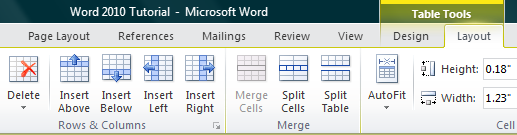
- di bawah Tabel Tools, buka tab Layout
- Klik pada Insert Above atau Insert Below untuk menambahkan baris, Klik pada Insert Left atau Insert Right untuk menyisipkan kolom

- Klik pada Delete untuk mengahpus kolom, baris atau cell
- Letakkan pointer pada tabel sampai ikon muncul
 , kemudian klik ikon tersebut
 - Tekan BACKSPACE pada keyboard

Anda dapat menghapus isi sel, baris, kolom, atau seluruh tabel. Ketika Anda menghapus isi tabel, baris tabel dan kolom tetap dalam dokumen Anda.
- Pilih isi yang ingin Anda hapus dengan mengikuti langkah-langkah di bawah ini :
- Seluruh tabel : Dalam tampilan Cetak Layout, letakkan pointer ke tabel sampai ikon
 muncul, dan kemudian klik ikon
 - Satu baris atau beberapa baris : Klik disebelah kiri baris.

- Satu kolom atau beberapa kolom : Klik garis paling atas dari kolom atau
border
- Cell : Klik tepi kiri dari cell


Sumber : https://wasis79.wordpress.com/2011/12/29/tutorial-microsoft-word-2010-2/
Tutorial Microsoft Word 2010 - Part 7
Mengubah ukuran Grafis
Anda dapat dengan mudah mengubah ukuran gambar, text box, shape, dan Word Art dalam file Anda. Anda juga dapat memotong gambar atau mengembalikan mereka ke ukuran aslinya
Mengubah ukuran grafis secara manual
Cropping mengurangi ukuran gambar dengan menghapus tepi vertikal atau horizontal. Cropping sering digunakan untuk menyembunyikan atau memangkas bagian dari gambar, baik untuk penekanan atau untuk menghapus bagian yang tidak diinginkan


Anda selalu dapat mengembalikan ukurannya atau gambar yang dipotong untuk tampilan aslinya
Membuat Kolom
Kolom dapat digunakan dalam dokumen-dokumen seperti brosur, buletin atau untuk menghemat ruang saat membuat daftar
Tambahkan kolom sebelum memasukkan teks:

Tambahkan kolom ke bagian dokumen
Untuk melakukan sorot teks yang ingin diformat dalam kolom, atau menempatkan kursor Anda di mana Anda inginkan untuk memulai kolom.

Sumber : https://wasis79.wordpress.com/2011/12/29/tutorial-microsoft-word-2010-2/
Anda dapat dengan mudah mengubah ukuran gambar, text box, shape, dan Word Art dalam file Anda. Anda juga dapat memotong gambar atau mengembalikan mereka ke ukuran aslinya
Mengubah ukuran grafis secara manual
- Klik bentuk gambar, kotak teks atau Word Art yang ingin Anda ubah ukurannya
- Lingkaran atau kotak kecil, juga dikenal sebagai handle ukuran, akan muncul di sudut-sudut dan sisi dari suatu objek yang dipilih
- Klik dan tahan pada sizing handle jauh dari atau ke arah pusat untuk menambah atau mengurangi ukuran gambar
Cropping mengurangi ukuran gambar dengan menghapus tepi vertikal atau horizontal. Cropping sering digunakan untuk menyembunyikan atau memangkas bagian dari gambar, baik untuk penekanan atau untuk menghapus bagian yang tidak diinginkan


- Klik gambar yang Anda ingin di crop
- Arahkan Picture Tools, pada tab Format, dibagian Size group, klik Crop
- Garis putus-putus hitam akan muncul di sekitar gambar Anda. Kemudian geser bagian tengah cropping handle ke arah dalam
- Ketika Anda drag cropping handle, Anda akan melihat area grafis yang ingin dihapus akan menjadi abu-abu.
- Setelah Anda mengkrop segala sesuatu yang Anda inginkan, klik di luar dari grafik untuk daerah abu-abu yang ingin Anda hapus untuk menghilang
Anda selalu dapat mengembalikan ukurannya atau gambar yang dipotong untuk tampilan aslinya
- Klik gambar Anda
- Arahkan ke Picture Tools, pada tab Format, dibagian Size group, klik Crop
- Garis putus-putus hitam akan muncul di sekitar gambar Anda. Tarik garis-garis hitam jauh dari tengah gambar dan gambar asli akan muncul
Membuat Kolom
Kolom dapat digunakan dalam dokumen-dokumen seperti brosur, buletin atau untuk menghemat ruang saat membuat daftar
Tambahkan kolom sebelum memasukkan teks:

- Buka tab Page Layout, pada kelompok Page Setup, klik Columns.
- Klik layout yang Anda inginkan. Dokumen Anda akan diformat dalam kolom.
Tambahkan kolom ke bagian dokumen
Untuk melakukan sorot teks yang ingin diformat dalam kolom, atau menempatkan kursor Anda di mana Anda inginkan untuk memulai kolom.
- Pada tab Page Layout, pada Page Setup group, klik Columns.
- Klik More Columns
- Klik jumlah kolom yang Anda inginkan
- Pada Apply to, klik Selected text atau This point forward
CATATAN: Untuk
mengubah tata letak lagi lebih lanjut dalam dokumen Anda, pilih teks
atau klik di mana Anda ingin mengubah tata letak, dan kemudian ikuti
langkah yang sama. Misalnya, Anda dapat berubah dari satu kolom ke tata
letak dua kolom, dan kemudian Anda dapat mengubah kembali ke tata letak
satu-kolom di halaman berikutnya.
SmartArt Grafis
SmartArt grafis adalah representasi visual dari informasi Anda
bahwa Anda dapat dengan cepat dan mudah membuat, memilih dari berbagai
layout, untuk secara efektif mengkomunikasikan pesan Anda atau ide-ide.
Anda dapat membuat SmartArt grafis di Excel, Outlook, PowerPoint, and Word.

SmartArt grafis memungkinkan Anda untuk membuat ilustrasi desainer
berkualitas hanya dengan beberapa klik dari mouse anda. Bila Anda
membuat SmartArt grafis, Anda diminta untuk memilih jenis SmartArt
grafis, seperti Process, Hierarchy, Cycle, atau Relationship.
Setiap jenis grafis SmartArt berisi beberapa layout yang berbeda.
Setelah Anda memilih layout, mudah untuk beralih tata letak atau jenis
grafik SmartArt. Sebagian besar teks dan konten lainnya, warna, gaya,
efek, dan format teks secara otomatis dibawa ke layout baru.
Ketika Anda memilih sebuah layout, placeholder teks (seperti [Text]) ditampilkan, sehingga Anda dapat melihat bagaimana penampilan SmartArt grafis Anda, juga bukan ditampilkan selama slide show. Namun, bentuk selalu ditampilkan dan dicetak, kecuali Anda menghapusnya. Anda dapat mengganti teks placeholder dengan konten Anda sendiri.
Membuat SmartArt Grafis:

Ketika Anda memilih sebuah layout, placeholder teks (seperti [Text]) ditampilkan, sehingga Anda dapat melihat bagaimana penampilan SmartArt grafis Anda, juga bukan ditampilkan selama slide show. Namun, bentuk selalu ditampilkan dan dicetak, kecuali Anda menghapusnya. Anda dapat mengganti teks placeholder dengan konten Anda sendiri.
Membuat SmartArt Grafis:

- Pada tab Insert, dalam Ilustrasi Group, klik SmartArt
- Pada kotak dialog Choose a SmartArt Graphic, klik jenis dan tata letak yang Anda inginkan

- Masukkan teks Anda dengan melakukan salah satu hal berikut ini:

- Klik [Text] di panel Teks, dan kemudian ketik teks Anda
- Salin teks dari lokasi lain, klik [Text] di panel Teks, dan kemudian paste teks Anda
- Klik SmartArt grafis yang Anda ingin Anda tambahkan shape lain
- Klik shape yang ada yang terletak paling dekat dengan tempat Anda ingin menambahkan shape baru
- SmartArt Tools, pada tab Design, dalam grup Create Graphic, klik panah di bawah Add Shape

- Lakukan salah satu langkah berikut :

- Untuk menyisipkan shape setelah shape yang dipilih, klik Add Shape After
- Untuk menyisipkan shape sebelum shape yang dipilih, klik Add Shape Before
CATATAN: Untuk menghapus shape dari
SmartArt grafis Anda, klik shape yang ingin Anda hapus, kemudian tekan
DELETE. Untuk menghapus seluruh SmartArt grafis, klik batas grafis
SmartArt Anda, kemudian tekan DELETE
Memformat SmartArt Grafis
Anda dapat menerapkan variasi warna dan bentuk dalam SmartArt grafis Anda
- Klik SmartArt grafis Anda
- Dalam SmartArt Tools, pada tab Design, dibagian SmartArt Styles group

- Pilih Style SmartArt yang ingin Anda terapkan untuk menambah style garis bevels atau efek 3-D
- Di SmartArt Styles group Anda dapat juga mengkklik Change Colors untuk lebih memodifikasi SmartArt grafis Anda
- Klik variasi warna yang Anda inginkan

Sumber : https://wasis79.wordpress.com/2011/12/29/tutorial-microsoft-word-2010-2/
Tutorial Microsoft Word 2010 - Part 6
Menyisipkan Shapes
Anda dapat menambahkan satu shapes ke file Anda atau menggabungkan
beberapa shapes untuk membuat gambar atau shapes yang lebih kompleks.
Tersedia shapes termasuk garis, geometris dasar, panah, persamaan,
flowchart, bintang, spanduk, dan callouts. Setelah Anda menambahkan satu
atau lebih shapes, Anda dapat menambahkan teks, bullets, numbering, dan
cara cepat untuk menambahkannya:
- Pada tab Insert, dibagian Illustrations group, klik Shapes

- Sebuah drop down menu akan muncul, klik shape yang Anda inginkan
- Klik di manapun dalam dokumen, dan kemudian tarik untuk menempatkan shapes.
Menyisipkan Teks ke Shapes
Setelah Anda menambahkan shape, Anda mungkin ingin menambahkan teks dalam shape. Yang harus Anda lakukan adalah klik pada bagian dalam shape dan mulai mengetik.
CATATAN: Teks yang anda tambahkan menjadi bagian dari shape , jika Anda memutar atau membalik shape, teks berputar atau membalik juga
Format Shapes
Setelah Anda menyisipkan shape tab baru bernama Drawing Tools Format akan muncul setiap kali Anda mengklik pada shape

Setelah Anda menambahkan shape, Anda mungkin ingin menambahkan teks dalam shape. Yang harus Anda lakukan adalah klik pada bagian dalam shape dan mulai mengetik.
CATATAN: Teks yang anda tambahkan menjadi bagian dari shape , jika Anda memutar atau membalik shape, teks berputar atau membalik juga
Format Shapes
Setelah Anda menyisipkan shape tab baru bernama Drawing Tools Format akan muncul setiap kali Anda mengklik pada shape
- Klik shape baru yang ingin Anda terapkan atau quick style
- Arahkan ke tab Drawing Tools Format, pada Shape Styles group, klik the style yang ingin Anda terapkan
- Untuk melihat Quick Styles lainnya, klik tombol More

Tab Drawing Tools Format juga memungkinkan Anda untuk mengubah
shape fill, garis, efek dan pilih bagaimana teks dalam dokumen Anda
sudah membungkus shape
Menghapus Shapes
Jika Anda memutuskan tidak lagi menginginkan shape dalam dokumen Anda, klik pada shape kemudian tekan DELETE.
MenyisipkanText Boxes
Sebuah text box adalah obyek yang memungkinkan Anda meletakkan lalu ketik teks di manapun di file Anda.
- Pada tab Insert, dibagian Text group, klik Text Box dan sebuah drop down menu akan muncul.
- Klik pada template text box atau klik Draw Text Box di bagian bawah menu drop-down untuk menggambar text box Anda sendiri.
- Jika Anda memilih untuk menggambar text box Anda sendiri Anda perlu untuk mengklik di dalam dokumen, kemudian drag untuk menggambar ukuran text box yang Anda inginkan.
- Untuk menambahkan teks ke text box, klik di dalam text box, dan kemudian ketik atau sisipkan teks.
- Untuk memformat teks pada text box, pilih teks, kemudian gunakan opsi format pada Font group pada tab Home
- Untuk posisi text box, klik text box, ketika pointer berubah menjadi
 , geser text box ke lokasi

Menghapus Text Boxes
Untuk menghapus text box cukup mengklik border text box yang ingin Anda hapus, kemudian tekan DELETE. Pastikan pointer tidak berada di dalam text box, melainkan pada border text box. Jika pointer tidak pada border, menekan DELETE akan menghapus teks di dalam text box dan bukan text box.
WordArt
WordArt dapat digunakan untuk menambahkan efek teks khusus ke dokumen Anda. Sebagai contoh, Anda dapat meregang judul, teks miring, membuat teks sesuai dengan bentuk yang telah ditetapkan, atau menerapkan gradien fill. WordArt menjadi obyek yang dapat Anda pindahkan atau posisikan dalam dokumen Anda untuk menambahkan hiasan atau penekanan. Anda dapat memodifikasi atau menambahkan teks dalam objek WordArt yang ada kapanpun Anda inginkan. To add WordArt to text in your document, complete the following steps:

- Pada tab Insert, dibagian Text group, klik WordArt
- Sebuah Drop down menu akan muncul, klik jenis WordArt yang Anda inginkan
- Sebuah Text Box akan muncul dengan kata-kata” Enter your text here”, Masukkan teks Anda
Pictures and clip art dapat dimasukkan atau disalin ke dalam dokumen dari berbagai sumber, termasuk download dari situs Web penyedia clip art, disalin dari halaman Web, atau dimasukkan dari folder di mana Anda menyimpan gambar

- Pada tab Insert, dibagian Illustrations group, klik Clip Art.
- Sebuah Clip Art task pane akan muncul di sebelah kanan layar Anda, pada kotak Search for, ketik kata atau frase yang menggambarkan clip art yang Anda inginkan
- Klik Go
- Pada daftar hasil, klik ganda pada clip art utuk disisipkan ke dalam dokumen Anda
- Buka document
- Dari halaman Web, drag gambar yang Anda inginkan ke dalam dokumen Word
Untuk menyisipkan gambar yang disimpan di komputer Anda, masukkan dengan mengikuti langkah-langkah berikut:
- Klik di mana Anda ingin memasukkan gambar dalam dokumen Anda
- Pada tab Insert, dibagian Illustrations group, klik Picture
- Cari gambar yang ingin Anda sisipkan. Contoh, Anda mungkin memiliki file gambar yang terletak di My Documents
- Double-klik gambar yang ingin Anda masukkan dan akan muncul dalam dokumen Anda
Sumber : https://wasis79.wordpress.com/2011/12/29/tutorial-microsoft-word-2010-2/
Langganan:
Postingan (Atom)